Mostrando entradas con la etiqueta problemas. Mostrar todas las entradas

Usar hamachi para jugar por internet


Este tutorial es para jugar por internet a juegos como real war,tzar,etc.


Primero de todo debemos tener el hamachi instalado.Lo puedes descargar de aquí:http://www.filehippo.com/download_hamachi/
Después de instalarlo,lo ejecutamos. nos pedirá que le pongamos nombre a nuestro usuario.
Se lo ponemos.
Si nos sale que estamos fuera de linea le damos a este botón.


CREAR UNA NUEVA RED

1.Para hacernos una red pinchamos en el segundo boton:

2.Después damos a "crear nueva red"

3.Pongamos de ejemplo nombre perro y contraseña tambien perro.La contraseña y el nombre de la red se la daremos a nuestro compañero para que se una a nuestra red.

4.La red ya estará creada y nos aparecerá en medio de la ventana del hamachi un boton verde
que pondrá perro.

UNIRSE A UNA RED EXISTENTE.

1.Los pasos son los mismos hasta llegar al punto 3.En vez de darle a crear una nueva red,le damos a unirse a una red existente


2.Despues de esto debemos meter el nombre y la contraseña de la red que ha creado la otra persona.


DESPUÉS DE ESTO HABRÁ QUE ABRIR EL JUEGO.


En el ejemplo pondremos el tzar.

1ºCon el hamachi encendido en los 2 ordenadores y estando en la misma red,uno de los dos creara una partida en un juego,en este caso el tzar.El que cree la partida multijugador debera pasar al otro la ip que le aparece en la parte superior de hamachi.

Por ejemplo si yo creo la red deberé pasar a mi compañero los números 5.171.127.16

2ºYa le hemos pasado nuestra ip a nuestro compañero y hemos creado una partida en el tzar.Ahora nuestro compañero debera meterse al tzar y,en la parte de varios jugadores meter la ip que le hemos mandado nosotros.

NUESTRO AMIGO SE UNIRÁ A NUESTRA PARTIDA Y EMPEZAREMOS A JUGAR.


Leer más...

Programas para saber tu hardware

De manos de Manz nos llega este post muy orientativo y útil sobre software para saber nuestro
hardware.


COMPONENTES DE UN ORDENADOR

En la mayoría de los casos, cuando necesitamos comprobar que componentes del ordenador tenemos en nuestro sistema, lo más fiable suele ser comprobarlo físicamente, a través de los códigos y/o números del modelo del dispositivo.


hardware disco duro tarjeta grafica monitor tft
Sin embargo, existen unas aplicaciones que nos pueden facilitar estas tareas, tanto para inexpertos que no sepan (o no quieran) abrir su ordenador como para, por ejemplo, ordenadores remotos al que no tenemos acceso fisicamente).

Estas aplicaciones nos muestran un sencillo y completo informe con los componentes y características de nuestro querido ordenador, desde que tipo de memoria tienen (limites, velocidad...) hasta la capacidad del disco duro o la frecuencia de reloj del procesador.

Quizás uno de los más utilizados y que consiguió arrebatarle la «fama y prestigio» al todopoderoso SiSoftware Sandra. Conocido antiguamente como el extinto AIDA32, se ganó la fama debido a su rapidez, simpleza y efectividad de uso.


lavalys everest aida32


Como ventajas a destacar se encuentran las siguientes:


  • Disponibilidad de idioma español.

  • Base de datos de componentes muy precisa.

  • Complementación de información mediante URLs que dirigen a la página oficial del componente.


Actualmente este programa se ha convertido en una aplicación de pago y su versión de prueba no muestra algunas características concretas.


    SiSoftware Sandra


    SiSoftware Sandra es una completísima aplicación para creación de informes acerca de hardware, software y mucha información interesante acerca de nuestro equipo. No es en vano uno de los programas de análisis más veterano.


    Una de las virtudes más famosas de este programa, es la posibilidad de efectuar sistemas de pruebas de rendimiento (benchmarks) con las que podemos testear la potencia de nuestros componentes comparandolos con otros similares a la venta.


    sisoftware sandra


    Las ventajas más destacadas de este programa son las siguientes:


    • Multitud y gran diversidad de opciones.

    • Sistema de benchmarks o tests de rendimiento para comprobar efectividad de componentes.


    Se trata de una aplicación de pago. La versión de prueba (lite) es bastante limitada con respecto a las posibilidades del producto completo.


      Astra32


      Muy similar al antiguo AIDA32 o al actual Everest, este programa permite comprobar en un listado las características de nuestro equipo: procesador, placa base, memoria, discos duros, etc...


      astra32


      Se trata de una aplicación muy limitada, pero muy ligera e ideal para identificar cosas puntuales. Aplicación de pago, demostración parcialmente funcional.


        Free PC Audit 1.4


        Free PC Audit es un pequeño programa de apenas 900Kb de tamaño que realiza un pequeño informe con información concreta acerca del sistema (procesador, tipo de memoria, placa base, actualizaciones del sistema operativo instaladas, programas de arranque, etc...) software instalado y procesos activos.


        free pc audit


        Muy sencillo, pero a la vez muy útil. Se trata de un programa gratuito (freeware).


          FreshDiagnose


        Aplicación gratuita para la revisión de características del equipo, muy similar a los anteriores y con gran cantidad de información.


          fresh diagnose

        Contiene un sistema de pruebas o benchmarks de distintos componentes, sólo disponible si te registras en la aplicación (de forma gratuita). La traducción al español es realmente mala.


            HWInfo32


            Otra de las aplicaciones de análisis de componentes es HWInfo32. Entre la información a obtener se encuentran datos de procesador, placa base, temperaturas (sensores), etc...


            hwinfo32


            Contiene una versión especial (HWInfo) disponible para DOS (especialmente util para CDs autoarrancables de diagnóstico rápido). Es un programa freeware.


              Dr. Hardware


              Otro de los diferentes programas de pago de análisis de hardware es Dr. Hardware. Posee, al igual que SiSoftware Sandra, un sistema de benchmarks para analizar el rendimiento de nuestro PC por medio de tablas y gráficas comparativas.


              dr hardware


              También posee versión para arrancar en DOS.


                PC Wizard


                CPUid presenta un programa llamado PC Wizard, muy similar a los anteriores. Al minimizar, muestra un gráfico con algunas características en una esquina de la pantalla, a la vez que se «esconde» en la bandeja de sistema.


                pc wizard 2008


                Posee también, un sistema de benchmarks para comprobar la efectividad de los componentes.


                  SIW


                  En los comentarios nos recomiendan también System Info for Windows (también conocido como SIW). Un pequeño programa sin necesidad de instalación que te da multitud de información acerca del software, hardware y la red de tu sistema.


                  siw


                  Es bastante completo y contiene información muy detallada.


Leer más...

Error de blogger bX-uaso3g

Esta tarde,aburrido frente al ordenador fuí a editar mi página web.Le añadí el elemento de Flickr a mi columna derecha y fuí a moverlo de sitio,un poco más abajo y me salió el error este.
Pués cuento el error bX-uaso3g es un error de blogger que te aparece a veces si has editado una plantilla de blogger (como en mi caso que añadí a mi plantilla una columna más)y no te deja mover los elementos de las columnas.

LA SOLUCIÓN

La solución que encontré fué la siguiente.

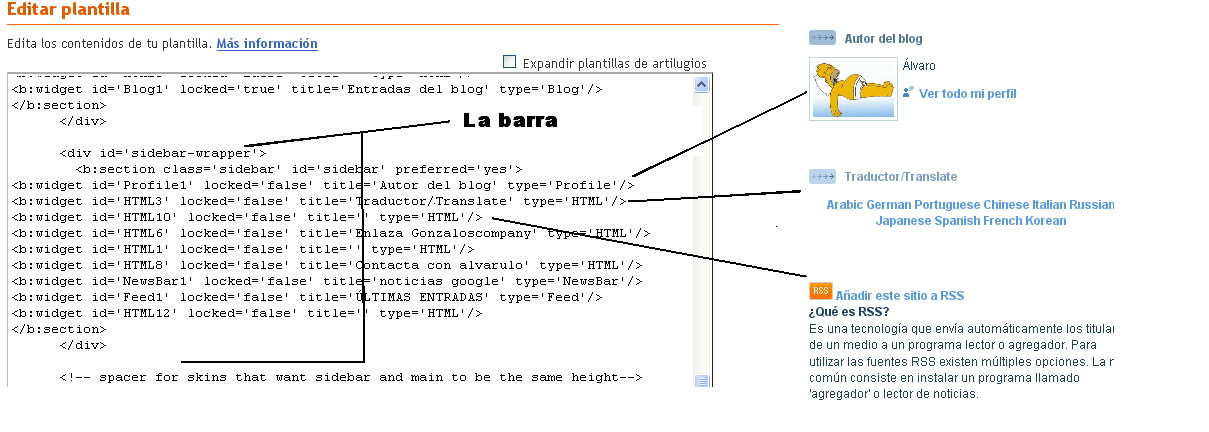
Teniendo ya el elemento añadido,para moverlo,primero ir a diseño/edición html.

Para ver bien las imágenes da a click derecho/ver imagen

buscamos la sidebar

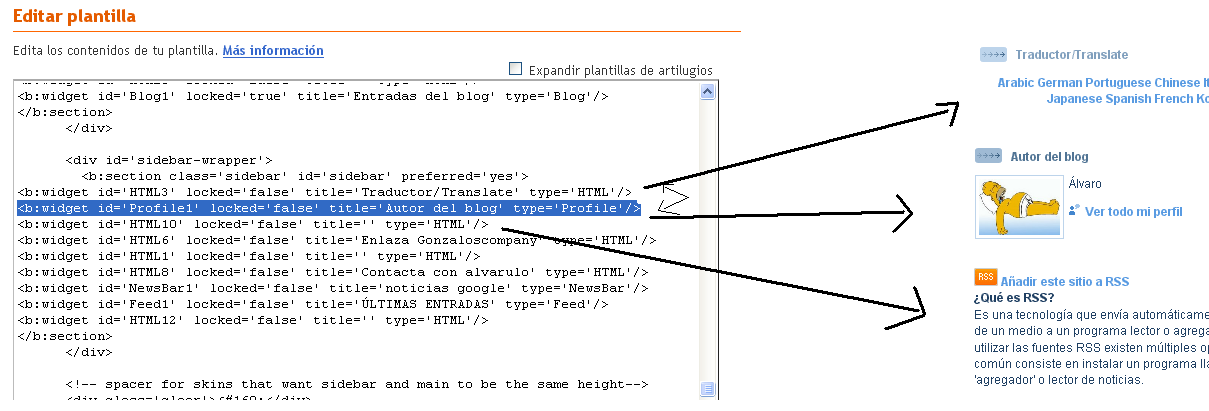
Ahí buscamos la sidebar donde está el elemento y nos saldrá una línea con el nombre que le hemos puesto a nuestro elemento,la cortamos y la pegamos detrás del elemento donde lo queremos poner.

pegamos la linea del elemneto donde queramos

Leer más...

¿Cómo saber si te están robando la línea del WIFI?

En varias ocasiones nos interesa saber si algún intruso está utilizando nuestra conexión inalambrica, (Wireless o WI-FI) sin permiso, ya que, aunque es un concepto sencillo, no es fácil averiguarlo sin las herramientas necesarias.

Cosas como acceder al router para examinar los logs o tabla de conexiones DHCP (en el caso de que se esté usando) son acciones demasiado complejas (o imposible) para usuarios sin conocimiento informático avanzado.

DETECTAR INTRUSOS WIFI MEDIANTE UN PROGRAMA:

Existe un programa útil y sencillo, llamado Wireless Watch (descarga), con el cuál podrás detectar en todo momento cuando un usuario está haciendo uso de tu conexión WIFI (detecta también conexiones tradicionales, no sólo inalámbricas).

A pesar de utilizar un filtro de seguridad para direcciones MAC, claves o contraseñas WEP (inseguras pero a veces necesarias porque son la única alternativa compatible), contraseñas WPA, WPA2, RADIUS u otras se pueden realizar accesos, y este programa los detecta, informa e incluso mantiene un registro estadístico de la actividad en la red de los distintos usuarios.


El programa es prácticamente automático y muy sencillo, no necesita configuración. Al instalarlo y ejecutarlo, después de hacer una búsqueda previa de usuarios activos en la red, nos aparecerá un panel donde podemos diferenciar varias zonas importantes:

________________________

·Zona izquierda
: Un panel con las tareas posibles a realizar: iniciar/detener búsqueda, generar un informe de accesos y vulnerabilidades (¡sencillo, pero profesional!), cambiar opciones, editar usuarios detectados y otras tareas.

·Zona central
: La parte principal del programa. En ella veremos dos menús que incorporan los usuarios detectados en la red. En Conectados permanecen los usuarios que están utilizando ahora mismo la red (Router siempre debe aparecer, es el aparato que utilizamos para conectar a internet) y en No conectados los usuarios que han accedido a la red pero ahora mismo están desconectados.

·Zona derecha
: Basicamente, se trata de un detallado informe de los usuarios que seleccionemos, donde aparece la dirección IP, la dirección fisica (MAC), cuanto tiempo estuvo conectado, un gráfico de horas conectado a la red, etc.
________________________

El programa realiza varias busquedas cada cierto tiempo para detectar nuevos usuarios conectados a la red. En el caso de detectar alguno (o seleccionar la tarea Editar Visitante seleccionando uno de la lista central) nos encontraremos con una ventana similar a la siguiente:


En ella nos informa de algunos datos (IP, MAC, fabricante, etc...) y la posibilidad de marcar este visitante con uno de los siguientes 3 estados:
____________________

·Friend
: Conocido. Marcaremos como Friend los visitantes detectados que no son intrusos (el router, un posible portatil o PDA nuestra, etc...). Representado con un icono verde.

·Foe
: Intruso. Marcaremos así a los visitantes que sepamos seguro que no forman parte de nuestra red (potenciales enemigos). Se representa con un icono rojo.

·Unknown
: Desconocido. Realmente no sabemos si se trata de un intruso o no, asi que lo marcaremos como desconocido con un icono amarillo.
____________________

¡OJO!: Realmente, el sistema de marcado es meramente informativo, ya que marcar un visitante como intruso no realiza ninguna acción preventiva, sino que sólo nos permite ver si el usuario está activo.

Si realmente queremos bloquear a los intrusos, debemos buscar un sistema apropiado:

___________________

·Utilizar claves WEP/WPA/WPA2.

·Filtrar la dirección MAC del intruso.

___________________

En ADSLzone existen unos manuales para ello dependiendo del modelo del router que tengamos que indicarán los pasos a seguir.


Wireless Watch
no es un programa gratuito, si quieres buscar un programa similar (pero más sencillo y gratuito) tienes Look at host.

DETECTAR INTRUSOS WIFI ACCEDIENDO AL CONTROL DE TU ROUTER:

Pasos para acceder al control de tu router y ahí ver el listado de IPs asignadas a conexiones:

·Acceder a http://192.168.1.1 con el navegador. (esta dirección IP suele ser la de tu router, en extraños casos puede ser distinta)

·Introducir usuario y contraseña. Está inscrito debajo de tu router, en caso contrario es una genérica como: admin:admin, admin:1234.

·Buscar las opciones DHCP. Este punto es subjetivo ya que cada router tiene su propio panel, pero no es muy dificil encontrarlo. No está de más ver todas las opciones y así conocer un poco más tu router. El DHCP es un servicio que asigna automáticamente IPs a cada equipo que se conecte, simplificando la configuración de una red local (LAN).

·Cuando hayas encontrado la lista de IPs DHCP verás algo similar a esto:


·Ahora solo hay que identificar cada una de las IPs y por descarte sabrás si hay intrusos. Hay que tener en cuenta que las consolas actuales suelen conectarse al router. En este caso de ejemplo se pueden ver dos portátiles (gizm y gnzp) y Wii que es mi consola. Y sus respectivas direcciones IP, las MAC es un código similar a la IP más difícil de modificar.

·Comprobar si está en este momento conectado el posible intruso con un ping a su IP. Supongamos que no sé quien es “gnzp”, para asegurarme de que está conectado ahora mismo debo acceder a la consola de MS-DOS (símbolo de sistema) y escribir simplemente ping 192.168.1.4 en este caso. Si responde, está conectado.

Soluciones para proteger tu WiFi:
  • Encriptar mediante WEP, esto consiste en crear una clave aleatoria de 64 bits o más desde el panel de tu router.
  • Excluir conexiones exceptuando una lista blanca de direcciones MAC. Muy seguro.
  • Desactivar el WiFi y usar el cable de red


Leer más...

Problemas con el Messenger

¿Problemas con MSN? En algunos lugares, la conexión a Internet está restringida o bloqueada y no se permiten instalar programas, conectar al MSN o acceder a páginas para hablar por Messenger.


Es posible que en alguna ocasión necesitemos conectar a nuestra cuenta de MSN Messenger o Windows Live Messenger para avisar o enviar algunos archivos de un contacto que no recordemos su e-mail, por ejemplo.

-->Actualizar a Windows Live Messenger 8.5


Si lo único que quieres es ponerte la última versión del Windows Live Messenger (la 8.5 beta cuando escribí este artículo), no hay nada tan fácil como descargarlo e instalarlo desde la página de Windows Live Messenger 8.5.

-->Utilizar un servicio web para conectar al Messenger


Quizás la alternativa más sencilla es acceder a una página que permita conectar a la red de MSN sin instalar ningún programa. A continuación una lista de páginas que permiten acceder al MSN vía web:

-->Windows Live Messenger 8.5 Portable

Quizás la versión más recomendable, puesto que tenemos acceso a funciones como enviar archivos, webcam, videoconferencia, llamadas de voz, etc...


Se trata de una versión que no necesita ser instalada en un ordenador para usarla. Simplemente, la guardamos en un pendrive o memoria USB, o grabamos en un CD y la usamos directamente desde el. Bastante útil para equipos en los que no tenemos privilegios de administrador, trabajos o sistemas en los que no queremos instalar programas, etc. Puedes descargarlo de cualquiera de estos tres sitios:

-->Utilizar el viejo Windows Messenger

En algunas ocasiones, es posible utilizar la antigua versión Windows Messenger que no ha sido bloqueada, que si bien no posee lindos emoticonos, guiños ni soporte para webcam, puede sacarnos de algún apuro para enviar algun archivo o mensaje. Para abrirlo, iremos a Inicio / Ejecutar y escribimos msmsgs.exe.

-->Instalar un clon de MSN


Finalmente, si no has conseguido acceder a la red de MSN con las alternativas anteriores (cosa bastante extraña), puedes intentarlo instalando un programa similar como los siguientes:


Leer más...

Eliminando un fichero:"no se puede eliminar,está siendo usado"

En windows, al intentar eliminar un fichero, en algunas ocasiones el sistema operativo no nos lo permite, mostrando un mensaje similar al siguiente:

No se puede eliminar archivo: está siendo usado por otra persona o programa. Cierre todos los programas que puedan estar utilizando este archivo e inténtelo de nuevo.

O si se trata de un fichero ejecutable:

No se puede eliminar emule: Se ha denegado el acceso. Compruebe que el disco no esté lleno ni protegido contra escritura y que el archivo no esté actualmente en uso.


Esto ocurre por simple lógica: Si windows está utilizando un archivo (visualizando una película en formato AVI, por ejemplo) no te permite eliminarlo. Esto puede ser por varios motivos:

Eliminar un proceso en uso


Este problema era muy sencillo de solucionar en su caso más simple. Bastaba con pulsar CTRL+ALT+SUPR y en el Administrador de tareas comprobar si existía algún programa que usaba el fichero. Si era así, se mataba el proceso y luego se borraba el fichero.

Ficheros de vídeo en uso


Hay casos en los que el fichero a eliminar aparentemente no está siendo usado y no nos permite borrarlo. Es muy frecuente en los ficheros de vídeo AVI. En algunos casos, Windows XP podía no responder al interactuar o intentar eliminar un fichero AVI aunque no lo estuvieramos utilizando.

Esto ocurría porque Windows intentaba buscar en el archivo la información del índice (datos del vídeo) y en algunos casos no la encontraba, volviendo a analizar todo el fichero, manteniendolo ocupado (en uso). Esto se solucionaba descargando la DLL que se ocupaba de esta tarea, en Inicio / Ejecutar: regsvr32 /u shmedia.dll.

Más información en KB822430.

Otros casos


En otras ocasiones, podría ocurrir que no se nos permitiera eliminar el fichero porque tiene carácteres raros (ocurre con codificaciones de otros idiomas), porque hemos excedido el límite de cáracteres por carpeta anidada (ocurre cuando descomprimimos varios ficheros con nombre largo en varias carpetas), no podemos borrar una carpeta que contiene ficheros (por ejemplo DLL) que están siendo usadas por algún programa (no se trata del programa directamente), etc.

La solución


Existe un programa llamado Unlocker. Con este programa instalado, la cuestión será tan fácil como hacer clic derecho sobre el fichero que no podemos eliminar y seleccionar Unlocker.

Entonces nos aparecerá una ventana que nos dirá que programas están bloqueando el archivo, con la posibilidad de desbloquearlo y eliminarlo.

En la propia página del autor podemos ver una comparativa de varios programas similares y las posibilidades de cada uno. Cabe destacar otra utilidad llamada Process Explorer, de Sysinternals (empresa adquirida recientemente por Microsoft).

Leer más...

Recuperar contraseñas

¿Que puedo hacer si he perdido el número de serie de mi Windows? ¿O si quiero recuperar la contraseña de mi cuenta de hotmail para Windows Live Messenger? ¿O el password de mi cuenta de correo?

Ante todo no pierdas la calma, sigue leyendo para encontrar una forma muy sencilla de recuperarla.


Recuperar la contraseña de Windows y/o Office


Si te encuentras en el caso de que vas a reinstalar Windows, pero no encuentras el serial que utilizaste en la actual versión del sistema operativo, existe una aplicación llamada ProduKey que te ayudará a encontrarla de nuevo.

produkey serial llave clave password recuperar contraseña

También podrás ver la información (no sólo del sistema operativo) sino de otros productos de Microsoft como Office, Internet Explorer, Exchange Server, SQL Server... Además de la llave, el programa también te indicará la ID del producto, la carpeta donde está instalado y el Service Pack. En la página se puede elegir entre la versión de 32bits (x86) o de 64bits (x64).

Recuperar la clave del Windows Live Messenger


Muy a menudo también nos olvidamos de la contraseña que teníamos en nuestra cuenta de MSN Messenger, o más bien dicho, Windows Live Messenger. Sólo tenemos que ejecutar la aplicación MessenPass, para ver un listado de las contraseñas utilizadas en ese ordenador o sistema.

messenpass clave password recuperar contraseña messenger msn windows live

Como se puede ver, no sólo muestra cuentas del programa de mensajería de Microsoft, sino además de Yahoo Messenger, Google Talk, ICQ lite, AOL, AIM, Trillian, Miranda y Pidgin (antiguo Gaim).

Recuperar clave de cuenta de correo


¿Que utilizas una clave en tu cuenta de correo y no la recuerdas? No hay problema. Con Mail PassView podrás recuperarla si utilizas programas como Outlook, Thunderbird, IncrediMail, Eudora, Gmail Notifier o similar.

mailpassview cuenta correo clave password recuperar contraseña messenger msn windows live

Desgraciadamente, no funciona con cuentas de correo vía web como Hotmail, Yahoo o Gmail. Puedes probar con Protected Storage PassView, en algunos casos con Internet Explorer puede servirte de ayuda. Si utilizas Firefox, en el menú Herramientas / Opciones / Seguridad / Mostrar contraseñas puedes echar un vistazo.

Recuperar otras contraseñas


Si lo que buscas es recuperar otro tipo de passwords no listados anteriormente, puede intentarlo con las siguientes aplicaciones:

  • Asterisk Logger: Busca en programas que guardan contraseñas a través de asteriscos (*****) como CuteFTP, VNC... para recuperarlos.
  • Dial-up Pass: Recupera contraseñas de conexión telefónica («dial-up» o modems).

Leer más...