

Como hace unos días tuve problemas con el Alcohol 120% para quemar unos CD se me ocurrió buscar ayuda. 1º) Descarga e instalación del programa.
Lo primero que necesitaremos será el programa que lo podemos descargar directamente desde:
http://rapidshare.com/files/32263507/Alcohol.120_.v1.9.6.4719.rar
Una vez tengamos descargado el programa en nuestro PC, lo ejecutaremos y comenzará la instalación. Los pasos a seguir para la instalación son muy sencillos, simplemente le damos al botón next para que la instalación siga su curso hasta llegar al final de la instalación. Cuando la instalación haya finalizado abriremos el programa.
(para la versión con crack, hay que seguir los pasos que figuran en un txt que vienen con el .rar)
2º) Configuración básica del programa.
En esta parte explicaré una configuración básica del programa, la config de ustedes puede ser aplicada igual que la que les doy o ponerla a gusto y plachere de cada uno. Para la configuración nos vamos a concentrar principalmente en la sección que les muestro en la siguiente imagen:
De esta imagen empezaremos por clickear donde dice General y lo configuramos como muestro en la siguiente imagen, una vez configurado hacer click en aceptar:
Ahora hacemos click Grabación (grabación se encuentra en la imagen de opciones) y lo configuramos como se muestra en la imagen siguiente, una vez configurado pulsaremos aceptar:
Ahora clickeamos en Unidades Virtuales (unidades virtuales se encuentra en la imagen de opciones) y lo configuramos como lo muestro en la imagen siguiente, una vez configurado pulsaremos aceptar:
Como podemos ver donde dice "Número de unidades virtuales" he puesto 0, pero que por defecto viene 1. Es así de sencillo el quitar o agregar unidades virtuales con el Alcohol 120%, y recalco esto de las unidades virtuales, por si hay gente las quiere quitar y no encuentran desde dónde se hace...
Por último clickeamos en Emulación (emulación se encuentra en la imagen de opciones) y lo configuramos como lo muestro en la imagen siguiente, una vez configurado hacemos click en aceptar:
Ya con las opciones básicas configuradas pasaremos al siguiente punto.
3º) Creación de imágenes (formatos *.mds y *.mdf).
Crear una imagen usando el Alcohol 120% es muy sencillo. Lo que debemos hacer es fijarnos en la parte superior izquierda, donde dice "Principal".
Simplemente tenemos que clickear donde dice "Asistente de Creación de Imágenes"
y se nos abrirá lo asistente:
En la imagen anterior, donde dice Dispositivo CD/DVD elegiremos la unidad con la que leeremos el CD o DVD para realizar la imagen. Donde dice Velocidad de lectura elegiremos la máxima(si lo deseamos hacer a la máxima velocidad), y en el resto de las opciones como muestra la imagen (a no ser que quieras poner las opciones que prefieras). Continuaremos con la creación de la imagen pulsando en siguiente, y se nos abrirá una ventana como la siguiente imagen:
En esta imagen se puede ver que podemos seleccionar en donde queremos guardar nuestra imagen, cuánto espacio de disco tenemos libre, el nombre que le queremos dar a nuestra imagen y también qué tipo de formato queremos que tenga nuestra imagen.
Ingresamos los formatos de salida de la imagen, podemos elegir 4, pero yo voy a explicar como crear una imagen en formato *.mds.
Por último para que la imagen comience a crearse le damos al botón Iniciar y el proceso se pondrá en marcha. Durante el proceso de la creación de la imagen saldrá una imagen como la que se ve a continuación:
Realizando todo como fuimo viendo la imagen tiene que haberse creaado correctamente en lugar que le dijimos.
4º) Grabación de imágenes
formatos *.mds, *.bwt, *.ccd, *.cdi, *.pdi, *.nrg, *.iso, *.cue).
Este programa de grabación soporta los formatos de imágenes que se indica en el título. Para saber a qué programa pertenece cada formato, les paso un pequeño esquema de formatos con su correspondiente programa:
- Media Descriptor: *.mds
- BlindRead: *.bwt
- CloneCD: *.ccd
- Disc Jugglar: *.cdi
- Instant CD/DVD: *.pdi
- Nero: *.nrg
- Standard ISO: *.iso
- Hojas CUE: *.cue
Una vez que sabemos que imágenes podemos grabar, pasamos a explicar cómo se graban.
Este programa graba tanto en CD como en DVD, así que explicaré cuándo se puede elegir la grabadora de CD y cuando se puede elegir la grabadora de DVD.
Para comenzar a grabar cualquiera de las imágenes que soporta el programa, tendremos que clickear en el lado superior izquierdo donde dice "Asistente de Grabación de Imágenes"
y se nos abrirá el asistente:
En este asistente deberemos hacer click donde dice Explorar, para que se nos abra la típica ventana de Windows, con la que deberemos seleccionar la imagen que queremos grabar en un disco.
Una vez seleccionada la imagen clickeamos en Abrir (de la ventana típica de Windows), y en la ventana del asiste de grabación nos saldrá un pequeño resumen con las especificaciones de la imagen que vamos a grabar, como por ejemplo, tamaño de la imagen, tipo de imagen, nombre de la imagen... Ahora pulsamos Siguiente, y nos saldrá una ventana (todavía dentro del asistente de grabación de imagen) en la que deberemos elegir si queremos grabar con la grabadora de CD o de DVD, (en caso de tener de DVD), elegiremos la velocidad de grabación, yo en este caso elegiré la máxima pero cada uno puede elegir la velocidad que quiera.
En método de grabación deberemos elegir una u otra según el tipo de imagen que tengamos, como la imagen que yo voy a grabar es de una película, elegir DAO/SAO está bien para esta clase de datos.
Por último elegiremos las opciones de si queremos habilitar la tecnología "Buffer Underrun" y si queremos no cerrar la última sesión del disco actual. En resumen debería quedar algo como en la siguiente imagen:
Para comenzar la grabación únicamente clickeamos en el botón Iniciar, y la grabación comenzará. Una vez finalizada la grabación, el asistente se cerrara y el CD o DVD será expulsado con la imagen ya grabada en él.
5º) Como hacer una copia de CD a CD, o de DVD a DVD.
Antes de comenzar a explicar como se realizan copias de CD o DVD, voy a hacer una pequeña aclaración para aquellas personas que pueden tener dudas en las posibilidades de copia de CD y DVD:
- Copiar de CD a CD: se necesita un lector que lea CD (puede ser lector CD-Rom, grabadora de CD-Rom, lector de DVD-Rom o grabadora de DVD-Rom) y una grabadora de CD (puede ser grabadora de CD-Rom o grabadora de DVD-Rom que pueda grabar CD)
b]- Copiar de DVD a DVD[/b]:se necesita un lector que lea DVD (puede ser lector de DVD-Rom o grabadora de DVD-Rom) y una grabadora de DVD-Rom (únicamente en este caso solo valdrá la grabadora de DVD).
Para los dos casos, siempre va a tener que haber un lector y un grabador(y no voy a volver a explicar cómo se hace porque ya está hecho más arriba!).
Después de esta pequeña aclaración para los que no estuvieran muy seguros de que se necesitaba, paso a explicar como realizar una copia de CD a CD y de DVD a DVD.
Abrimos el asistente de copiado, para ésto, clickeamos en "Asistente de Copiado"
que se encuentra en el sector superior izquierdo y se nos abrirá el asistente:
En esta primera ventana que nos aparece del asistente, deberemos elegir el lector del dispositivo que queremos grabar, esta claro que si queremos grabar un DVD tendremos que elegir un lector de DVD-Rom y que si queremos grabar un CD-Rom podremos elegir cualquier lector.
En mi caso voy a realizar una copia de CD-Rom por eso elegí una grabadora de CD-Rom y voy a realizar la copia de CD con la grabadora de DVD-Rom (leo con la grabadora de CD y grabo CD con la grabadora de DVD, puede parecer un poco complicado pero es de lo más sencillo).
En cuanto a las opciones que debemos elegir lo dejamos como cada uno quiera, pero yo recomiendo que se use la configuración que muestro en la imagen de arriba.
Fijensé que tengo tildada la opción de "Copiar disco actual al-vuelo" para que copie directamente de CD a CD o de DVD a DVD sin crear una imagen sino copiar directamente.
En la parte inferior izquierda, donde dice "Tipo de Datos", se puede elegir el tipo de CD o de DVD que se va a grabar, hay entre CD de play station, CD de Audio, Safedisk y otros muchos más...
Para continuar hacemos click en Siguiente y nos saldrá una ventana como la anterior donde ahora sí, deberemos elegir el grabador, yo en mi caso elegiré la grabadora de DVD puesto que con la grabadora de CD es con la que voy a realizar la lectura del CD. Una vez seleccionado el grabador, solo nos queda hacer click en Iniciar y esperar a que la grabación termine, cuando esta termine el asistente se cerrará automáticamente y la copia ya estará realizada.
6º) Manejo del buscador de imágenes.
El buscador de imágenes es muy útil para buscar una imagen que no se sabe donde se guardó o simplemente para saber que imágenes hay en tu PC y donde se encuentran. Es muy sencillo de usar, para abrirlo nos fijaremos en la parte superior izquierda donde dice "Buscador de Imágenes". Al clickear se nos abrirá una ventana donde tenemos una parte en la que podemos elegir qué tipo de imagen queremos buscar y donde la queremos buscar, y la otra parte de la ventana donde se nos muestra información de la imagen (donde se encuentra, que tipo es, etc...)
La imagen de la ventana de buscador de imágenes es como la siguiente imagen:
7º) Manejo del administrador de CD/DVD.
El administrador de CD/DVD se puede utilizar para conocer la información disponible acerca de las grabadoras, y en caso de que dentro de cualquiera de las grabadoras se encuentre un CD/DVD, esta nos mostrara una información de lo que contiene ese CD/DVD.
Para abrir el administrador de CD/DVD nos fijaremos en la parte superior izquierda donde dice "Administrador de CD/DVD",
clickeamos en ese lugar y nos abre el administrador en donde se nos muestra los grabadores que tenemos y en caso de tener alguna unidad virtual también nos la muestra. Para ver más o menos como es este administrador de CD/DVD les muestro la siguiente imagen:
8º) Como borrar un CD para poder volver a usarlo
(solo para los CD-ReWritable).
Con el asistente de borrado tanto para CD como para DVD, podremos borrar el contenido de nuestro CD-ReWritable de forma completa(mucho más lento) o de forma rápida.
En la forma completa, borrará todo el contenido completamente, sin posibilidad de recuperación de datos que hubiese en él, y con el borrado de forma rápida el CD/DVD aparentará estar aún vacío cuando los datos no son borrados físicamente (esta forma de borrado es aconsejable que se use cuando en el interior del CD/DVD no haya datos confidenciales).
Para realizar cualquiera de los dos borrados, deberemos abrir el asistente de borrado, para ello nos fijaremos en la parte superior izquierda donde pone "Asistente de Borrado" y clickearemos para que se nos abra el asistente.
Una vez con el asistente abierto, solo tenemos que elegir la unidad con la que borraremos el CD/DVD, elegir la velocidad con la que queremos realizar el borrado, elegir también el modo de borrado (si lo queremos rápido o completo) y por último dos últimas opciones. Un ejemplo de como deberá quedar os lo muestro en la siguiente imagen:
Por último, cuando termine el borrado que hayamos seleccionado, el CD/DVD será expulsado automáticamente (en caso de que tengamos la opción de "Expulsar disco luego de borrar" 
 y el borrado elegido habrá sido concluido.
Fuente:taringa.net
Tutorial: Alcohol 120%

Usar hamachi para jugar por internet

Este tutorial es para jugar por internet a juegos como real war,tzar,etc.
Primero de todo debemos tener el hamachi instalado.Lo puedes descargar de aquí:http://www.filehippo.com/download_hamachi/
Después de instalarlo,lo ejecutamos. nos pedirá que le pongamos nombre a nuestro usuario.
Se lo ponemos.
Si nos sale que estamos fuera de linea le damos a este botón.

1.Para hacernos una red pinchamos en el segundo boton:
 2.Después damos a "crear nueva red"
 3.Pongamos de ejemplo nombre perro y contraseña tambien perro.La contraseña y el nombre de la red se la daremos a nuestro compañero para que se una a nuestra red.
 4.La red ya estará creada y nos aparecerá en medio de la ventana del hamachi un boton verde
que pondrá perro.
1.Los pasos son los mismos hasta llegar al punto 3.En vez de darle a crear una nueva red,le damos a unirse a una red existente
2.Despues de esto debemos meter el nombre y la contraseña de la red que ha creado la otra persona.

DESPUÉS DE ESTO HABRÁ QUE ABRIR EL JUEGO.
1ºCon el hamachi encendido en los 2 ordenadores y estando en la misma red,uno de los dos creara una partida en un juego,en este caso el tzar.El que cree la partida multijugador debera pasar al otro la ip que le aparece en la parte superior de hamachi.
 Por ejemplo si yo creo la red deberé pasar a mi compañero los números 5.171.127.16
2ºYa le hemos pasado nuestra ip a nuestro compañero y hemos creado una partida en el tzar.Ahora nuestro compañero debera meterse al tzar y,en la parte de varios jugadores meter la ip que le hemos mandado nosotros.
 NUESTRO AMIGO SE UNIRÁ A NUESTRA PARTIDA Y EMPEZAREMOS A JUGAR.
VeryCD Easymule, emule más facil
VeryCD Easymule es un mod (modificación) del emule oficial que destaca por una característica principal: hacer más fácil su configuración.
En realidad, no es más que un «lavado de cara» y editado de funcionalidades (al estilo de otros programas como Ares o Kazaa) que, eso sí, prometen un mejor y más fácil acceso a las operaciones básicas de cualquier cliente tradicional de emule. Sin embargo, no se limita a eso, ya que anuncia varias características interesantes:
- Transferencia entre lowids: Easymule se encarga de mejorar en la medida de lo posible las transferencias entre dos usuarios, sobretodo se basa en los clientes con lowid (venda en el emule).
- Disk Buffering: Esta versión de emule implementa un caché-buffer, que protege tu disco duro y evitar continuos accesos a disco y su consiguiente desgaste. Util para aquellos que descargan muchos ficheros (y de gran tamaño) a la vez.
- Multiprotocolo: No sólo puedes descargar de la red ED2K de emule, sino también HTTP o FTP.
Abrir los puertos del emule seguirá siendo necesario, pero implementa por defecto el uso de la función UPnP, que si contamos con un router compatible y con esta función activa, la apertura de puertos se hará automáticamente.
Leer más...
Truco para descargas ilimitadas en megaupload.

Buscando una manera para descaragar a máxima velocidad,de forma ilimitada en Megaupload
encontré un truquillo muy simple para "engañar" al servidor de megaupload.El truquillo es el siguiente:
1ºNos descaragaremos el MegaManager de la pagina Megaupload

2ºInstalamos el programita.
3ºEjecutamos ese programa por primera vez y nos pondrá arriba "Hoy usted dispone de 3 descargas automáticas"
4ºDescargamos los 3 archivos que nos deja descargar a máxima velocidad.
Aquí es donde está el truco propiamente dicho.Cuando hayamos descargado esos 3 archivos no podremos descargar más.
5ºEn ese momento cerramos el MegaManager y apagamos el router durante unos 10 segundos.
6ºReiniciamos el router y cuando veamos que tenemos conexión ejecutamos otra vez el MegaManager.Por arte de magia nos volverá a aparecer lo de que tenemos otras 3 descargas automáticas.
7ºVolvemos a descargar otros 3 archivos a máxima velocidad y repetimos los pasos anteriores.
MUCHAS GRACIAS POR LEER ESTE TUTORIAL,HASTA PRONTO.
Leer más...
Error de blogger bX-uaso3g
Esta tarde,aburrido frente al ordenador fuí a editar mi página web.Le añadí el elemento de Flickr a mi columna derecha y fuí a moverlo de sitio,un poco más abajo y me salió el error este.
Pués cuento el error bX-uaso3g es un error de blogger que te aparece a veces si has editado una plantilla de blogger (como en mi caso que añadí a mi plantilla una columna más)y no te deja mover los elementos de las columnas.
LA SOLUCIÓN
La solución que encontré fué la siguiente.
Teniendo ya el elemento añadido,para moverlo,primero ir a diseño/edición html.
Para ver bien las imágenes da a click derecho/ver imagen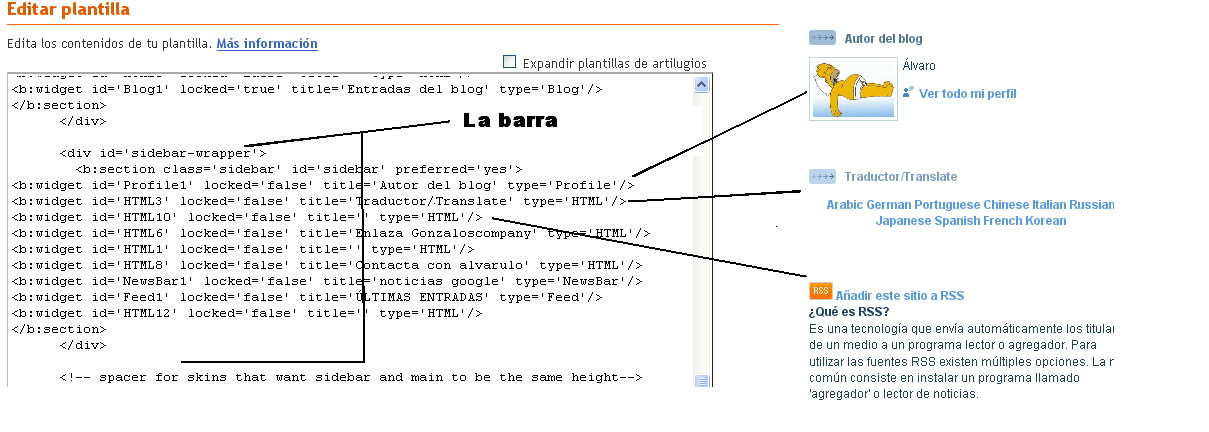
Ahí buscamos la sidebar donde está el elemento y nos saldrá una línea con el nombre que le hemos puesto a nuestro elemento,la cortamos y la pegamos detrás del elemento donde lo queremos poner.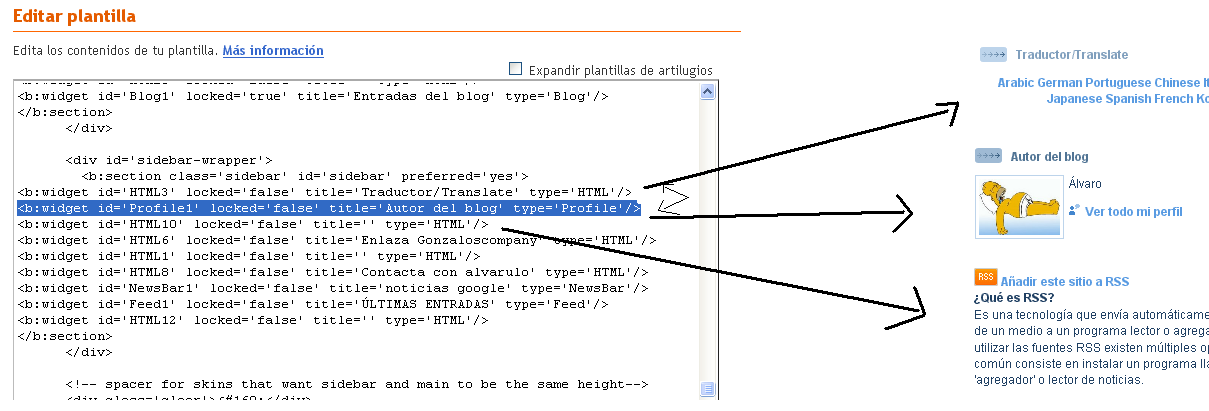
¿Cómo saber si te están robando la línea del WIFI?
En varias ocasiones nos interesa saber si algún intruso está utilizando nuestra conexión inalambrica, (Wireless o WI-FI) sin permiso, ya que, aunque es un concepto sencillo, no es fácil averiguarlo sin las herramientas necesarias. Cosas como acceder al router para examinar los logs o tabla de conexiones DHCP (en el caso de que se esté usando) son acciones demasiado complejas (o imposible) para usuarios sin conocimiento informático avanzado.
Existe un programa útil y sencillo, llamado Wireless Watch (descarga), con el cuál podrás detectar en todo momento cuando un usuario está haciendo uso de tu conexión WIFI (detecta también conexiones tradicionales, no sólo inalámbricas).
A pesar de utilizar un filtro de seguridad para direcciones MAC, claves o contraseñas WEP (inseguras pero a veces necesarias porque son la única alternativa compatible), contraseñas WPA, WPA2, RADIUS u otras se pueden realizar accesos, y este programa los detecta, informa e incluso mantiene un registro estadístico de la actividad en la red de los distintos usuarios.
 El programa es prácticamente automático y muy sencillo, no necesita configuración. Al instalarlo y ejecutarlo, después de hacer una búsqueda previa de usuarios activos en la red, nos aparecerá un panel donde podemos diferenciar varias zonas importantes:
·Zona izquierda: Un panel con las tareas posibles a realizar: iniciar/detener búsqueda, generar un informe de accesos y vulnerabilidades (¡sencillo, pero profesional!), cambiar opciones, editar usuarios detectados y otras tareas.
·Zona central: La parte principal del programa. En ella veremos dos menús que incorporan los usuarios detectados en la red. En Conectados permanecen los usuarios que están utilizando ahora mismo la red (Router siempre debe aparecer, es el aparato que utilizamos para conectar a internet) y en No conectados los usuarios que han accedido a la red pero ahora mismo están desconectados.
·Zona derecha: Basicamente, se trata de un detallado informe de los usuarios que seleccionemos, donde aparece la dirección IP, la dirección fisica (MAC), cuanto tiempo estuvo conectado, un gráfico de horas conectado a la red, etc.
El programa realiza varias busquedas cada cierto tiempo para detectar nuevos usuarios conectados a la red. En el caso de detectar alguno (o seleccionar la tarea Editar Visitante seleccionando uno de la lista central) nos encontraremos con una ventana similar a la siguiente:
 En ella nos informa de algunos datos (IP, MAC, fabricante, etc...) y la posibilidad de marcar este visitante con uno de los siguientes 3 estados:
·Friend: Conocido. Marcaremos como Friend los visitantes detectados que no son intrusos (el router, un posible portatil o PDA nuestra, etc...). Representado con un icono verde.
·Foe: Intruso. Marcaremos así a los visitantes que sepamos seguro que no forman parte de nuestra red (potenciales enemigos). Se representa con un icono rojo.
·Unknown: Desconocido. Realmente no sabemos si se trata de un intruso o no, asi que lo marcaremos como desconocido con un icono amarillo.
¡OJO!: Realmente, el sistema de marcado es meramente informativo, ya que marcar un visitante como intruso no realiza ninguna acción preventiva, sino que sólo nos permite ver si el usuario está activo.
Si realmente queremos bloquear a los intrusos, debemos buscar un sistema apropiado:
___________________
·Utilizar claves WEP/WPA/WPA2.
·Filtrar la dirección MAC del intruso.
___________________
En ADSLzone existen unos manuales para ello dependiendo del modelo del router que tengamos que indicarán los pasos a seguir.
Wireless Watch no es un programa gratuito, si quieres buscar un programa similar (pero más sencillo y gratuito) tienes Look at host.
·Acceder a http://192.168.1.1 con el navegador. (esta dirección IP suele ser la de tu router, en extraños casos puede ser distinta)
·Introducir usuario y contraseña. Está inscrito debajo de tu router, en caso contrario es una genérica como: admin:admin, admin:1234.
·Buscar las opciones DHCP. Este punto es subjetivo ya que cada router tiene su propio panel, pero no es muy dificil encontrarlo. No está de más ver todas las opciones y así conocer un poco más tu router. El DHCP es un servicio que asigna automáticamente IPs a cada equipo que se conecte, simplificando la configuración de una red local (LAN).
·Cuando hayas encontrado la lista de IPs DHCP verás algo similar a esto:

·Ahora solo hay que identificar cada una de las IPs y por descarte sabrás si hay intrusos. Hay que tener en cuenta que las consolas actuales suelen conectarse al router. En este caso de ejemplo se pueden ver dos portátiles (gizm y gnzp) y Wii que es mi consola. Y sus respectivas direcciones IP, las MAC es un código similar a la IP más difícil de modificar.
·Comprobar si está en este momento conectado el posible intruso con un ping a su IP. Supongamos que no sé quien es “gnzp”, para asegurarme de que está conectado ahora mismo debo acceder a la consola de MS-DOS (símbolo de sistema) y escribir simplemente ping 192.168.1.4 en este caso. Si responde, está conectado.
Soluciones para proteger tu WiFi:
- Encriptar mediante WEP, esto consiste en crear una clave aleatoria de 64 bits o más desde el panel de tu router.
- Excluir conexiones exceptuando una lista blanca de direcciones MAC. Muy seguro.
- Desactivar el WiFi y usar el cable de red
Leer más...
Instalar,configurar y usar ares.

Hola amigos ¿qué tal?.El tutorial que os pongo hoy es de como instalar y configurar el Ares,uno de los mejores programas P2P.Bueno,este tutorial lo tendría que haber puesto hace tiempo,pero como todavía hay gente que no sabe instalar,configurar y usar el ares pues lo pongo.
INSTALAR EL ARES
_________________________________________
·Después de descargarlo,tendréis el instalador en el escritorio.Pinchamos doble click con el botón izq. del ratón encima del icono del instalador del Ares.
·Nos saldrá una ventana con los términos de uso...lo aceptamos (I Agree) después en la siguiente ventana damos a Next y en la siguiente pinchamos en Install
·Terminado de instalar nos saldrá Completed y deberemos dar a Close.Se nos abrirá el programita y se nos habrá creado un asceso directo en el escritorio.
CONFIGURAR ARES
_________________________________________
LA PESTAÑA GENERAL LA CONFIGURAMOS ASÍ (para ver bien las imagenes pincha encima de ellas)


USAR ARES
______________________________________
·Para descargarnos algo del Ares,abrimos el Ares y nos vamos a las pestaña Búsqueda
·Elegimos el tipo de archivo que queremos descargar,si es una peli damos a video,si es música damos a audio y así todo...metemos el nombre y damos a Buscar ahora
·Entre todos elegimos para descargar el que tenga más usuarios (para que se descargue más rápido) y pinchamos encima dos veces.
Ya se te estará descargando en la carpeta del escritorio.Puedes acceder a la pestaña descargas si quieres pausar la descarga y reanudar otra o cancelarla si en vez de ser una peli normal que te quieres descargar tú resulta que en la vista previa te das cuenta que no es lo que esperabas (jaja).
Leer más...
Como usar el complemento de Firefox Download Helper
El tutorial que os voy a enseñar es para usar un complemento del famoso navegador Firefox.El complemento en cuestión es el Download Helper, que te permite descargar videos de cualquier página web.Vamos a empezar...
·Primeramente nos descargamos e instalamos el Firefox de la página web oficial.
Después de eso nos instalamos en nuestro Firefox el complemento Video DownloadHelper desde la página de complementos del firefox.
·Ya teniendo el complemento instalado reiniciamos el Firefox.Si no nos sale el icono de download helper,pinchamos con el botón derecho en la barra de navegación de firefox y después en personalizar.Añadimos el icono arrastrándolo.
·Ahora empieza lo que es el usar el complemento.Si pinchas en el icono de download helper te saldrá una lista de sitios donde se pueden descargar los videos y acceder a ellos,primero pinchando dos veces encima y luego en la página que salga pinchando en visit.
·En una página normal,tipo Google al no tener ningún video* el icono del DownloadHelper te sale de color gris como puedes ver en la imagen (para verla en grande pincha encima).
·Nos metemos en la página del video que queramos y damos a reproducir el video.Después pulsamos en la pestañita que sale justo a la derecha del icono del DownloadHelper y te saldrá el nombre del video.
·Pinchamos en el nombre del video que sale en la pestañita y escogemos el lugar donde guardar el archivo.
Los archivos se guardan en formato flv. para verlos descárgate el FlvPlayer4 o cualquier otro reproductor de Flv.
Después de elegir donde se guardará el video y habiéndonos descargado el reproductor podremos tener el video de marca en nuestro ordenador como puedes ver en la siguiente imagen.
*Este complemento también descarga enlaces a archivos multimedia
Eliminando un fichero:"no se puede eliminar,está siendo usado"
En windows, al intentar eliminar un fichero, en algunas ocasiones el sistema operativo no nos lo permite, mostrando un mensaje similar al siguiente:
O si se trata de un fichero ejecutable:
No se puede eliminar emule: Se ha denegado el acceso. Compruebe que el disco no esté lleno ni protegido contra escritura y que el archivo no esté actualmente en uso.
Esto ocurre por simple lógica: Si windows está utilizando un archivo (visualizando una película en formato AVI, por ejemplo) no te permite eliminarlo. Esto puede ser por varios motivos:
Eliminar un proceso en uso
Este problema era muy sencillo de solucionar en su caso más simple. Bastaba con pulsar CTRL+ALT+SUPR y en el Administrador de tareas comprobar si existía algún programa que usaba el fichero. Si era así, se mataba el proceso y luego se borraba el fichero.
Ficheros de vídeo en uso
Hay casos en los que el fichero a eliminar aparentemente no está siendo usado y no nos permite borrarlo. Es muy frecuente en los ficheros de vídeo AVI. En algunos casos, Windows XP podía no responder al interactuar o intentar eliminar un fichero AVI aunque no lo estuvieramos utilizando.
Esto ocurría porque Windows intentaba buscar en el archivo la información del índice (datos del vídeo) y en algunos casos no la encontraba, volviendo a analizar todo el fichero, manteniendolo ocupado (en uso). Esto se solucionaba descargando la DLL que se ocupaba de esta tarea, en Inicio / Ejecutar: regsvr32 /u shmedia.dll.
Más información en KB822430.
Otros casos
En otras ocasiones, podría ocurrir que no se nos permitiera eliminar el fichero porque tiene carácteres raros (ocurre con codificaciones de otros idiomas), porque hemos excedido el límite de cáracteres por carpeta anidada (ocurre cuando descomprimimos varios ficheros con nombre largo en varias carpetas), no podemos borrar una carpeta que contiene ficheros (por ejemplo DLL) que están siendo usadas por algún programa (no se trata del programa directamente), etc.
La solución
Existe un programa llamado Unlocker. Con este programa instalado, la cuestión será tan fácil como hacer clic derecho sobre el fichero que no podemos eliminar y seleccionar Unlocker.

Entonces nos aparecerá una ventana que nos dirá que programas están bloqueando el archivo, con la posibilidad de desbloquearlo y eliminarlo.
En la propia página del autor podemos ver una comparativa de varios programas similares y las posibilidades de cada uno. Cabe destacar otra utilidad llamada Process Explorer, de Sysinternals (empresa adquirida recientemente por Microsoft).
Recuperar contraseñas
¿Que puedo hacer si he perdido el número de serie de mi Windows? ¿O si quiero recuperar la contraseña de mi cuenta de hotmail para Windows Live Messenger? ¿O el password de mi cuenta de correo?
Ante todo no pierdas la calma, sigue leyendo para encontrar una forma muy sencilla de recuperarla.
Recuperar la contraseña de Windows y/o Office
Si te encuentras en el caso de que vas a reinstalar Windows, pero no encuentras el serial que utilizaste en la actual versión del sistema operativo, existe una aplicación llamada ProduKey que te ayudará a encontrarla de nuevo.

También podrás ver la información (no sólo del sistema operativo) sino de otros productos de Microsoft como Office, Internet Explorer, Exchange Server, SQL Server... Además de la llave, el programa también te indicará la ID del producto, la carpeta donde está instalado y el Service Pack. En la página se puede elegir entre la versión de 32bits (x86) o de 64bits (x64).
Recuperar la clave del Windows Live Messenger
Muy a menudo también nos olvidamos de la contraseña que teníamos en nuestra cuenta de MSN Messenger, o más bien dicho, Windows Live Messenger. Sólo tenemos que ejecutar la aplicación MessenPass, para ver un listado de las contraseñas utilizadas en ese ordenador o sistema.

Como se puede ver, no sólo muestra cuentas del programa de mensajería de Microsoft, sino además de Yahoo Messenger, Google Talk, ICQ lite, AOL, AIM, Trillian, Miranda y Pidgin (antiguo Gaim).
Recuperar clave de cuenta de correo
¿Que utilizas una clave en tu cuenta de correo y no la recuerdas? No hay problema. Con Mail PassView podrás recuperarla si utilizas programas como Outlook, Thunderbird, IncrediMail, Eudora, Gmail Notifier o similar.

Desgraciadamente, no funciona con cuentas de correo vía web como Hotmail, Yahoo o Gmail. Puedes probar con Protected Storage PassView, en algunos casos con Internet Explorer puede servirte de ayuda. Si utilizas Firefox, en el menú Herramientas / Opciones / Seguridad / Mostrar contraseñas puedes echar un vistazo.
Recuperar otras contraseñas
Si lo que buscas es recuperar otro tipo de passwords no listados anteriormente, puede intentarlo con las siguientes aplicaciones:
- Asterisk Logger: Busca en programas que guardan contraseñas a través de asteriscos (*****) como CuteFTP, VNC... para recuperarlos.
- Dial-up Pass: Recupera contraseñas de conexión telefónica («dial-up» o modems).
Quitar la venda al emule,abrir los puertos de emule
Una de las preguntas más frecuentes con respecto al emule es Mi emule me da lowid y descarga muy lento, ¿como puedo solucionarlo?
Mi emule esta vendado con un antifaz, ¿Que es el LOWID?
Al conectarnos a un servidor, éstos comprueban la conectividad que existe desde nuestro emule (cliente) a su servidor. Para conocer en todo momento el estado de dicha conectividad, se le otorga al cliente una cifra, que si es superior a 16777216 significará que este usuario tiene una buena conectividad (HighID). En caso contrario, se asume que el usuario tiene algún problema de conectividad (LowID).
Para que nosotros, los usuarios, no tengamos que estar calculando nada, los desarrolladores de emule han decidido mostrar el ID de dos formas visuales: La primera, en el icono del systray, aparece un emule amarillo o vendado cuando tenemos LowID, y normal si tenemos HighID. La segunda forma, en el apartado servidores del emule, un icono del planeta tierra con flechas en amarillo (LowID) o en verde (HighID).
Siempre, para poder hallar una solución, debemos comprender el problema, asi que intentaré explicarlo con un gráfico:

A la izquierda de la imagen podemos ver dos clientes de emule: el superior con una buena conectividad y el inferior con problemas de lowid. En este caso concreto, podemos ver que estos dos usuarios tienen un router para conectarse a internet, que a diferencia de un modem, los routers actuán como un muro para los clientes del exterior, no dejandolos pasar.
Nos fijamos que el cliente de emule superior tiene un fragmento del muro abierto, dejando pasar todo lo que venga desde los clientes de emule del exterior. A esto se le llama abrir los puertos del router. En el caso del cliente de emule inferior, no tiene los puertos abiertos, y por lo tanto las transferencias desde otros emules chocan contra el muro, recibiendo -de forma imaginaria- sólo fragmentos y no los datos en su totalidad, tardando mucho más en recibir los ficheros.
Este caso del ejemplo, es el más común, pero también se puede extrapolar a muchos otros, como por ejemplo, un cortafuegos o firewall por software (suele venir en los paquetes de antivirus como Panda o Norton) o incluso otro emule que al estar utilizando los dos el mismo puerto, uno bloquea al otro. ¡OJO! En Windows XP SP2 se trae un Firewall incorporado, éste también hay que tenerlo en cuenta a la hora de abrir los puertos.
Entonces... ¿Como soluciono el problema?
Suponiendo que tengas un router, te aconsejo averiguar de que marca y modelo dispones para saber como abrir los puertos (también llamado mapear puertos) en tu dispositivo. Los más comunes suelen ser:
 3COM OfficeConnect 812
 Zyxel Prestige 650HW
 Speed Stream 5660
 Linksys WRT54G
Si no posees ninguno de estos, pero tienes router, echa un vistazo en Adsl4ever o AdslZone para conocer cual es tu router y la forma de abrir los puertos en sus excelentes manuales.
Si por el contrario, no tienes router sino un modem, el problema se puede deber a que algun programa esta bloqueando la entrada de información, ya sea un firewall (vigila si tu antivirus incorpora una solución de cortafuegos), o cualquier otro programa que usa el mismo puerto que tenemos en emule.
En este caso tendremos que configurar nuestro cortafuegos. Los más comunes suelen ser: Norton Firewall, Outpost Firewall, Zone Alarm, Kerio Firewall o Panda Firewall.
Leer más...


